Tacker in Claude einrichten
Tacker verbindet Claude mit Microsoft To Do. Danach kann Claude Aufgaben anlegen, ändern und abhaken. Die Einrichtung dauert etwa fünf Minuten.
Schritt 1: Zugang einrichten
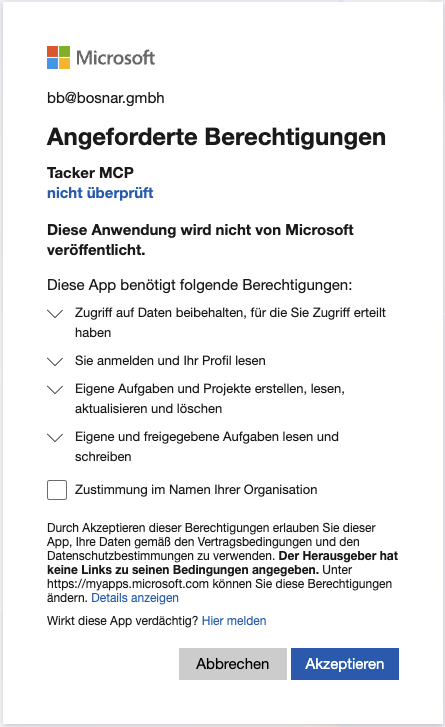
Öffnen Sie /onboard, klicken Sie auf "Mit Microsoft anmelden" und bestätigen Sie die Berechtigungen.
Wer die App für die ganze Organisation freigeben möchte, hakt "Zustimmung im Namen Ihrer Organisation" an. Für den eigenen Zugang ist das nicht nötig.
Microsoft zeigt "nicht überprüft" und "Diese Anwendung wird nicht von Microsoft veröffentlicht" an. Das ist normal bei Anwendungen, deren Herausgeber nicht über eine Microsoft-Partner-ID verifiziert ist, und kein Fehler.
Sie sind kein Administrator?
Dann zeigt Microsoft statt "Akzeptieren" den Hinweis "Genehmigung erforderlich" oder "Ein Administrator muss dieser App zustimmen". Das liegt an einer Schutzfunktion von Microsoft für Anwendungen ohne verifizierten Herausgeber. Sie können an dieser Stelle nichts falsch gemacht haben.
Ein Administrator Ihrer Organisation muss Tacker einmalig freigeben. Das dauert eine Minute und muss nur ein einziges Mal pro Organisation geschehen:
- Entweder der Administrator öffnet selbst /onboard, hakt "Zustimmung im Namen Ihrer Organisation" an und klickt auf "Akzeptieren".
- Oder er ruft diesen Freigabe-Link auf und bestätigt dort:
https://tacker.bosnar.gmbh/admin-consent
Ist in Ihrer Organisation der Genehmigungsablauf für Administratoren eingeschaltet, schickt Microsoft statt der Zustimmung eine Genehmigungsanfrage an die zuständigen Prüfer. Klicken Sie nach dem Absenden auf "Zurück zur App", dann zeigt Tacker Ihnen, wie es weitergeht. Sobald die Anfrage genehmigt ist, bekommen Sie in der Regel eine E-Mail von Microsoft.
Danach starten Sie /onboard erneut. Der Berechtigungsbildschirm erscheint dann nicht mehr, Sie werden nur noch angemeldet.
Schritt 2: Token kopieren
Das Token wird nur einmal angezeigt. Kopieren Sie es sofort und legen Sie es in Ihrem Passwortmanager ab. Geht es verloren, rufen Sie einfach /onboard erneut auf und erhalten ein neues.
Schritt 3: Connector in Claude anlegen
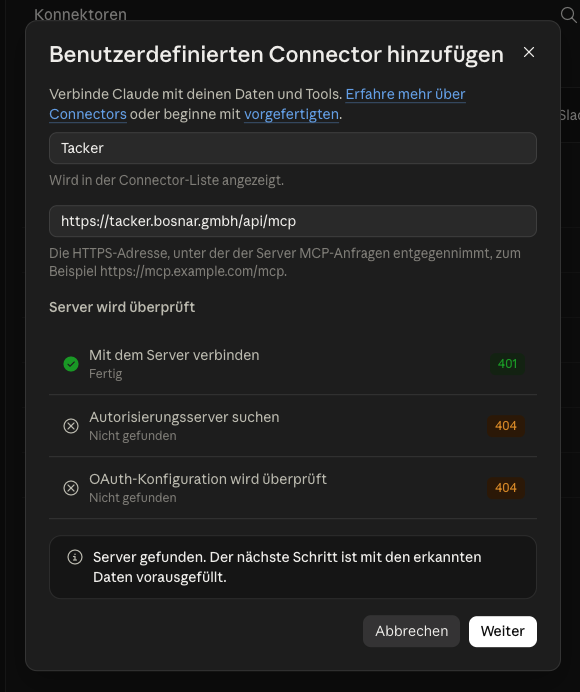
Öffnen Sie in Claude die Einstellungen, dann "Connectors" und "Benutzerdefinierten Connector hinzufügen".
- Name:
Tacker - URL: die Connector-URL von der Abschlussseite
Klicken Sie auf "Weiter".
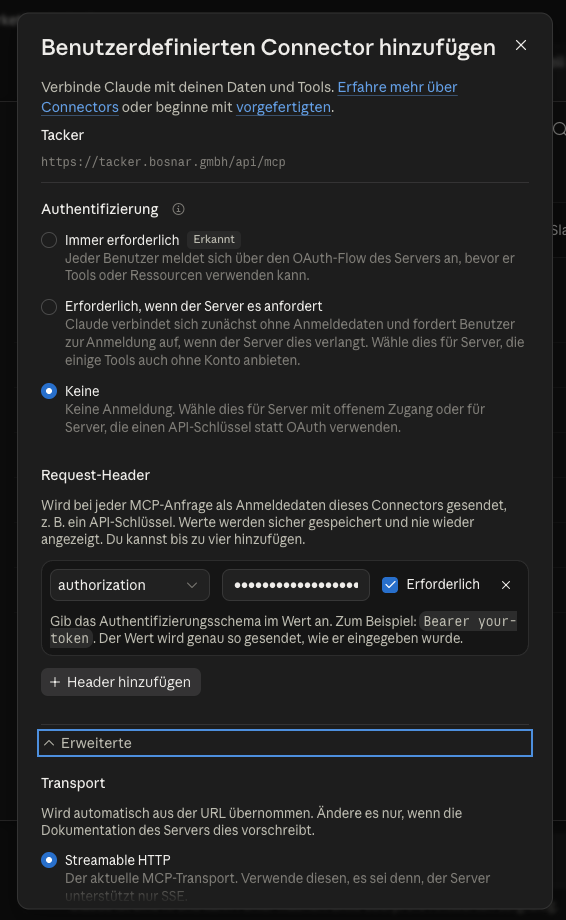
Schritt 4: Authentifizierung umstellen (wichtigster Schritt)
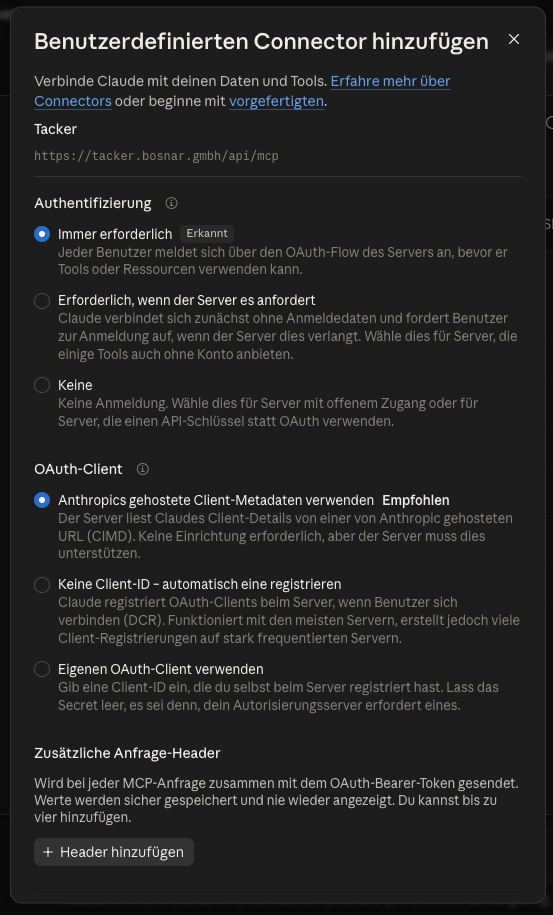
Claude wählt automatisch "Immer erforderlich" vor und markiert das als "Erkannt".
Das ist falsch und muss auf "Keine" geändert werden. Tacker verwendet einen Zugangsschlüssel statt OAuth.
Schritt 5: Request-Header eintragen
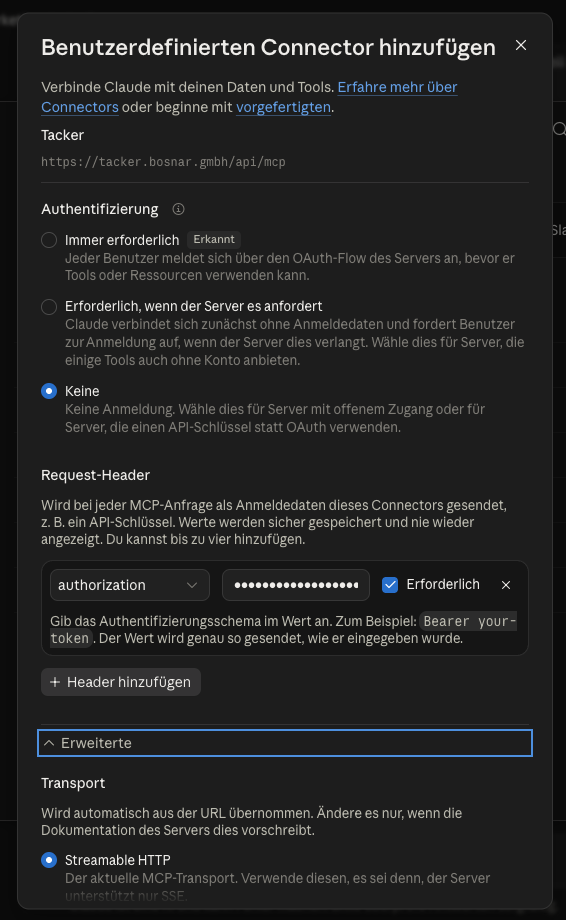
Klicken Sie auf "Header hinzufügen".
- Name:
authorization - Wert: der komplette Wert von der Abschlussseite. Er beginnt mit
Bearerund einem Leerzeichen. Das WortBearergehört mit hinein.
Dann auf "Hinzufügen" und anschließend auf "Verbinden".
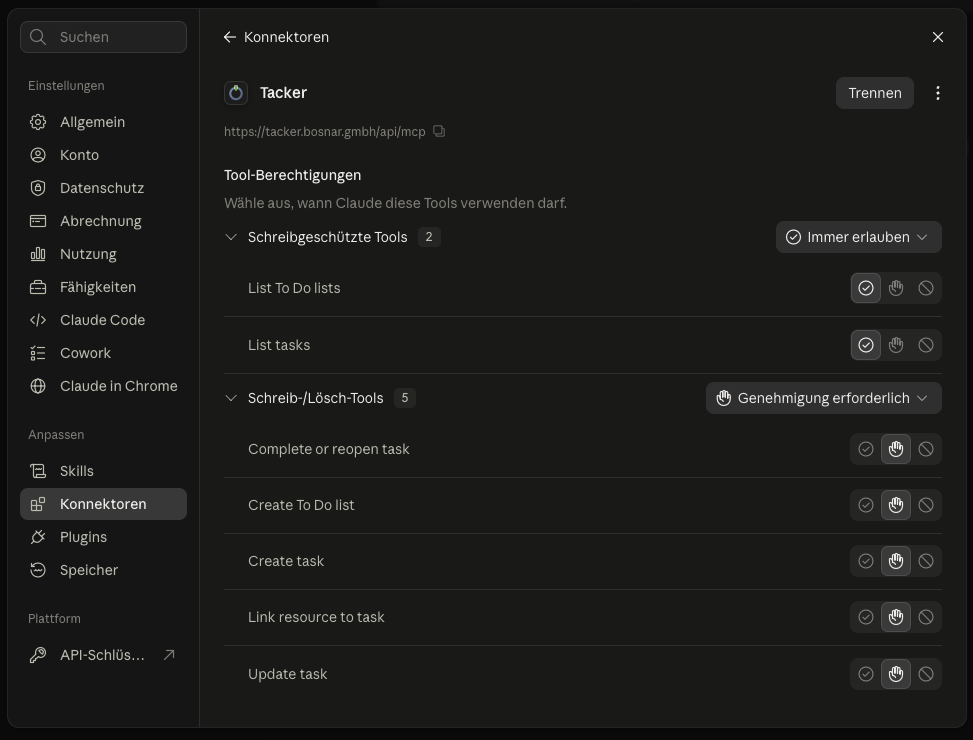
Schritt 6: Tool-Berechtigungen setzen
Unsere Empfehlung:
| Tools | Einstellung | Warum |
|---|---|---|
| Schreibgeschützte Tools (2) | Immer erlauben | Sie verändern nichts, Rückfragen würden nur stören. |
| Schreib-/Lösch-Tools (5) | Genehmigung erforderlich | So wird nichts ohne Ihre Bestätigung angelegt oder geändert. |
Schritt 7: Neuen Chat öffnen
Claude merkt sich die Werkzeugliste pro Chat. In bereits geöffneten Chats fehlt Tacker. Ein Neuladen der Seite reicht nicht, es muss ein neuer Chat sein.
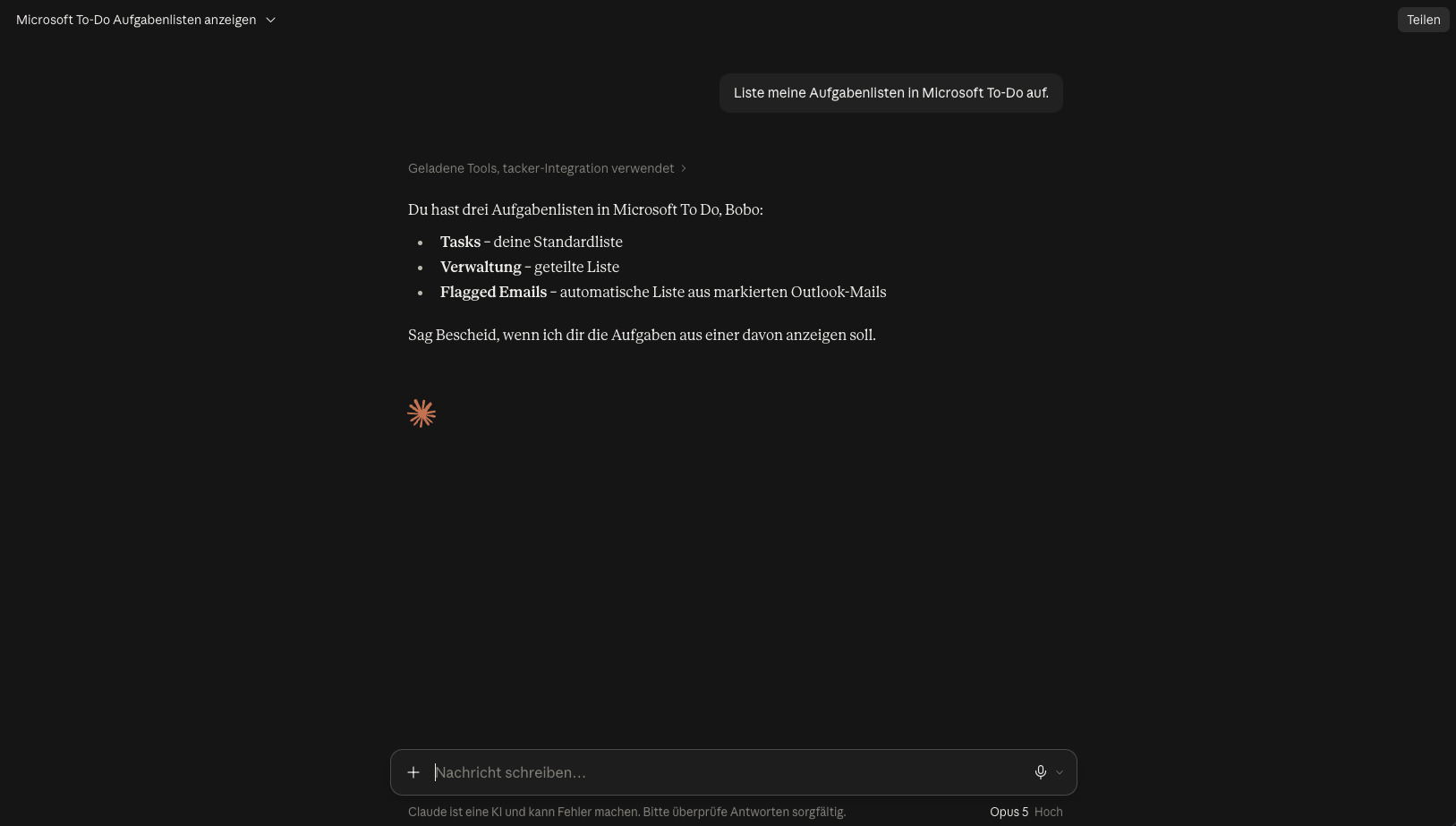
Schritt 8: Test
Kopieren Sie diesen Satz in den neuen Chat:
Liste meine Aufgabenlisten in Microsoft To Do auf.
Danach ein Beispiel mit Schreibzugriff:
Leg in der Liste Aufgaben eine Aufgabe an: Rechnung Meier prüfen, fällig morgen.
Dabei erscheint eine Bestätigung, weil das Anlegen einer Aufgabe eine Genehmigung erfordert.
Wenn etwas nicht klappt
- Der Anmeldeknopf führt zu einer Fehlermeldung 401 in Claude. Der Header ist falsch. Prüfen Sie, ob im Wert
Bearermit Leerzeichen davor steht. - Microsoft zeigt "Genehmigung erforderlich" oder verlangt einen Administrator. Ein Administrator Ihrer Organisation muss Tacker einmalig freigeben, siehe Schritt 1. Haben Sie dort eine Anfrage abgeschickt, warten Sie auf die E-Mail von Microsoft und starten Sie dann /onboard erneut.
- Claude sagt, es habe kein passendes Werkzeug. Neuen Chat öffnen.
- "Zugang abgelaufen" oder ein Hinweis auf /onboard in der Antwort. Der Zugang ist abgelaufen. /onboard erneut durchlaufen und das neue Token im Connector eintragen.
- Der Connector zeigt keine Tools. Im Team- oder Enterprise-Plan muss ein Administrator den Connector zuerst unter Organisationseinstellungen anlegen und freigeben.
Datenschutz
Tacker speichert keine Aufgabeninhalte. Auf dem Server liegen pro Zugang nur der Zugangsschlüssel zu Microsoft, Ihre Tenant-ID, Ihr Anmeldename und Zeitstempel, in einer Datenbank bei Upstash. Die Verbindung dorthin ist verschlüsselt. Der Zugangsschlüssel selbst ist derzeit nicht zusätzlich von Tacker verschlüsselt. Alle Aufgaben bleiben in Ihrem eigenen Microsoft-365-Konto.
Den Zugang können Sie jederzeit selbst unter /revoke beenden.